In dit artikel
- Wat doet Claude Meetings precies?
- Voor wie is het beschikbaar, en wat kost het?
- Hoe zet je Claude Meetings aan?
- Wat moet je regelen voordat Claude aanschuift?
- Werkt het ook in het Nederlands en in Teams?
- Hoe verhoudt het zich tot andere AI-notulisten?
- Hoe begin je?
- Wat betekent dit voor je organisatie?
- Wanneer hoef je niets te doen?
- Bronnen
In het kort
- Sinds 12 november 2026 kan Claude als zichtbare deelnemer aanschuiven in een videogesprek. Claude maakt de notulen en actiepunten, beantwoordt vragen en bouwt tijdens het gesprek documenten, whiteboards en slides die je team meteen kan bewerken.
- Het is een bèta voor Claude Team en Enterprise; met Pro of Max zie je de optie niet. Het werkt voorlopig alleen met Google Calendar en Google Meet, dus niet als je agenda in Outlook staat of je in Teams vergadert. Bij Team staat het standaard aan, bij Enterprise standaard uit.
- Regel vóór het eerste gesprek drie dingen: wie het aan mag zetten, hoe je deelnemers informeert, en of Claude mag blijven als er iemand van buiten de organisatie meedoet.
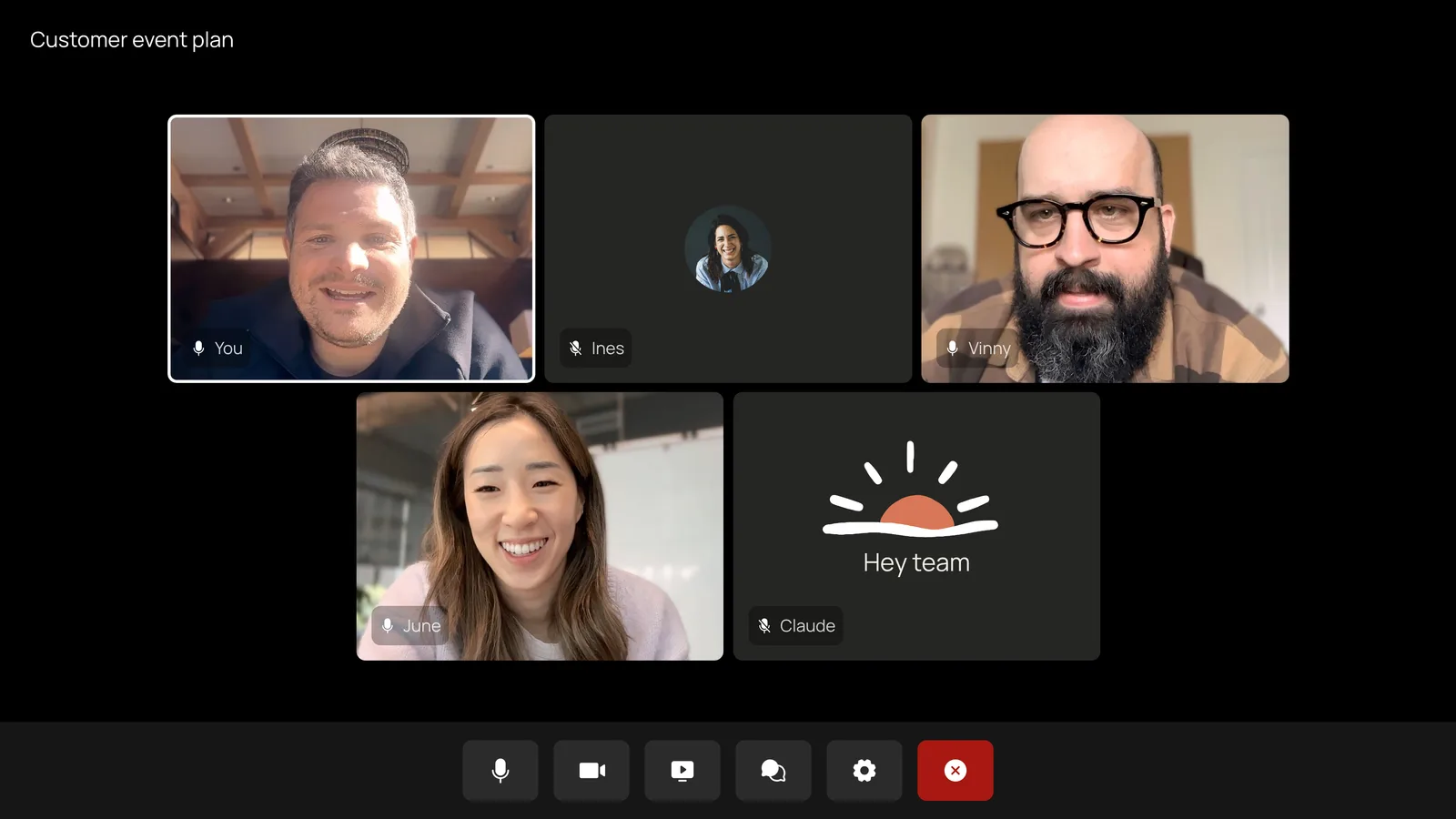
Claude Meetings maakt van Claude een deelnemer aan je vergadering. Je voegt Claude toe vanuit je agenda, Claude komt binnen als extra tegel in Google Meet, luistert mee en begint tijdens het gesprek al aan het werk. Je zegt "Claude, maak een document van dit plan", en terwijl jullie doorpraten, verschijnt het plan en kunnen collega's het meteen aanpassen. Na afloop staan de notulen, de actiepunten, het transcript en alles wat Claude maakte op één pagina (Anthropic).
Dat is meer dan een notulist. De meeste AI-notetakers schrijven op wat er gezegd is en sturen achteraf een samenvatting. Claude Meetings werkt mee terwijl het gesprek nog loopt: het zoekt cijfers op in je gekoppelde systemen, zet een tijdlijn op een whiteboard en houdt bij welke vragen nog open staan. Dat maakt het nuttig, maar het maakt het ook een AVG-vraag: er luistert een AI mee die alles vastlegt. Daarom eerst wat het doet, daarna wat je regelt.
Wat doet Claude Meetings precies?
Beeld: Anthropic, Introducing Claude Meetings, now in beta, 12 november 2026.
Claude doet tijdens het gesprek vier dingen (Claude Help Center):
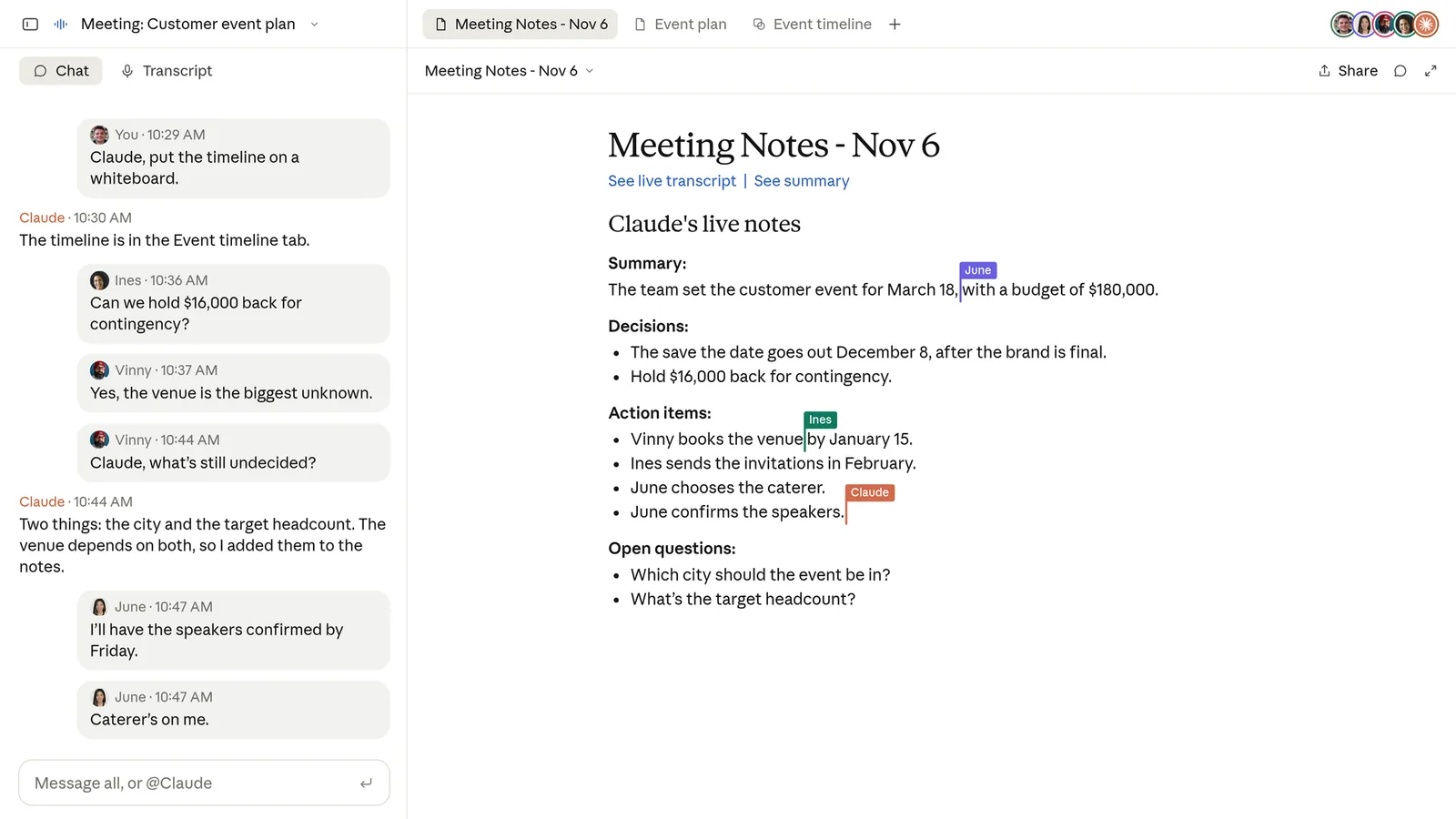
- Notuleren. Claude maakt een transcript, een samenvatting en actiepunten, "so no one on the call has to". Collega's die op de uitnodiging staan, krijgen na afloop een mail met een link naar de vergaderpagina.
- Vragen beantwoorden. Je zegt "Claude" en stelt je vraag hardop, of je typt hem in de chat van Meet. Claude antwoordt standaard schriftelijk in die chat.
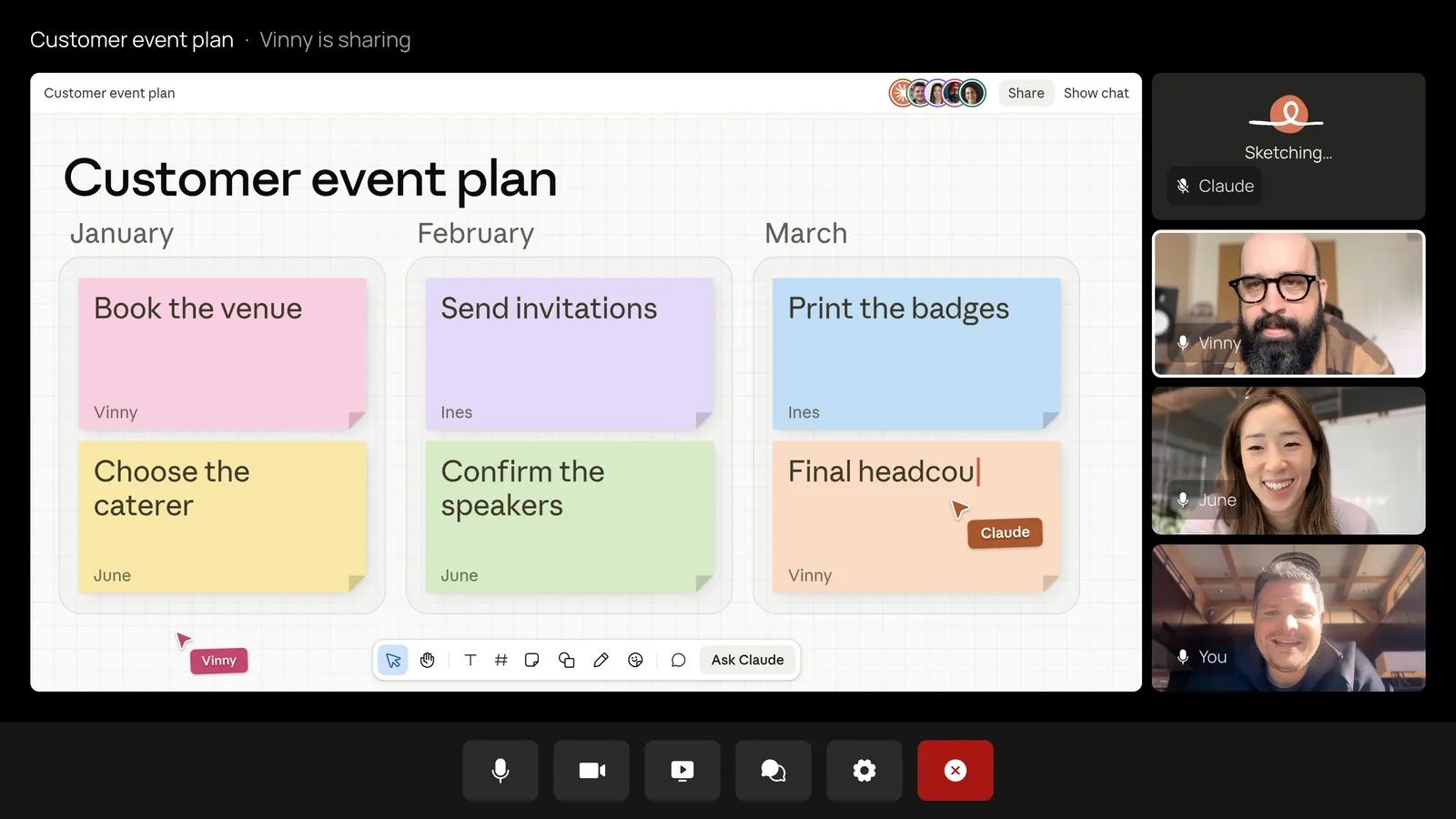
- Meebouwen. Op verzoek maakt Claude een document, whiteboard, presentatie of ander artefact, dat aan de vergaderpagina wordt gekoppeld. Iedereen van je organisatie die op de uitnodiging staat, kan meteen meeschrijven.
- Je systemen gebruiken. Claude kan je gekoppelde tools inzetten, zoals een Slack-bericht sturen of vorige cijfers opzoeken. Dat gebeurt met de rechten van degene die het vraagt. De eerste keer vraagt Claude toestemming; vraagt iemand iets hardop, dan checkt Claude voorlopig elke keer wie er spreekt.
Beeld: Anthropic, Introducing Claude Meetings, now in beta, 12 november 2026.
Claude komt meestal binnen zonder te vragen. Vraagt Claude wel om toegang, dan moet de host Claude toelaten; weigert de host, dan probeert Claude het bij dat gesprek niet opnieuw tot iemand Claude weer toevoegt. Bij binnenkomst zet Claude een melding en een link naar de vergaderpagina in de chat van Meet. Je houdt zelf de regie. De tegel van Claude laat zien wat Claude op dat moment doet. Pauzeren kan door Claude te vragen te stoppen met luisteren of via de vergaderpagina; hervatten kan alleen via de vergaderpagina. Je kunt Claude ook vragen te vertrekken of op de vergaderpagina "Remove Claude" kiezen, en Claude blijft hooguit acht uur. Later kun je in een gewoon gesprek met Claude vragen stellen over vergaderingen waar je bij was. Volgens Anthropic werkt het bedrijf aan koppelingen met Gong, Fireflies.ai, Otter, Granola, Attention en Plaud, zodat je het transcript naar die tools kunt sturen.
Beeld: Anthropic, Introducing Claude Meetings, now in beta, 12 november 2026.
Voor wie is het beschikbaar, en wat kost het?
| Onderdeel | Claude Team | Claude Enterprise |
|---|---|---|
| Claude Meetings | standaard aan | standaard uit, beheerder zet aan |
| Gesprekken met externe gasten | standaard toegestaan | standaard alleen intern |
| Videoplatform | Google Meet | Google Meet |
Bron: Claude Help Center, geraadpleegd 16 november 2026.
Met een Pro- of Max-abonnement zie je Claude Meetings niet. Twijfel je welk abonnement je hebt, open dan claude.ai/admin-settings: krijg je de melding dat je geen toegang hebt tot de organisatie-instellingen, dan zit je niet op Team of Enterprise. Staat je agenda in Outlook, dan werkt Claude Meetings nog niet voor je: het werkt alleen met Google Calendar en Google Meet. Tijdens de bèta is het ook niet beschikbaar voor organisaties met zero data retention, de HIPAA-configuratie of eigen encryptiesleutels.
Notulen, transcripten en antwoorden zonder gekoppelde tools zijn inbegrepen bij Team en Enterprise. Documenten en whiteboards uit een vergadering zijn gratis tot en met 10 februari 2027. Gebruikt Claude je gekoppelde tools, dan telt dat mee voor het verbruik van je abonnement (Claude Help Center).
Hoe zet je Claude Meetings aan?
Als gebruiker, in de browser of in Claude Desktop (Claude Help Center):
- Ga in Claude naar Meetings.
- Koppel je Google Calendar. Een beheerder moet de koppeling met Google Calendar eerst voor de organisatie aanzetten.
- Kies een vergadering in je agenda en klik op Add Claude.
- Wil je Claude automatisch laten meedoen, ga dan naar Settings › Capabilities › Meetings › Auto-join en kies alle vergaderingen of alles behalve één-op-één. Dat kiest ieder voor zichzelf; een beheerder kan het niet voor je aanzetten.
Als beheerder vind je drie instellingen onder Organization settings › Products › Claude Meetings (beta):
- Claude Meetings: Off (standaard bij Enterprise), On for roles that include Meetings (via aangepaste rollen, bij Enterprise) of On for everyone (standaard bij Team).
- Meetings with external guests: Internal meetings only (standaard bij Enterprise) of allowed (standaard bij Team).
- Members' connectors in meetings: bepaalt of Claude tijdens een vergadering de gekoppelde tools van medewerkers mag gebruiken.
Wat moet je regelen voordat Claude aanschuift?
Anthropic legt de verantwoordelijkheid duidelijk bij jou: "Before you add Claude or turn on auto-join, make sure everyone on your calls is OK with being transcribed." Voor een Nederlandse organisatie is dat ook gewoon de AVG. Een transcript van een vergadering bevat persoonsgegevens, en volgens de Autoriteit Persoonsgegevens heb je daarvoor een grondslag nodig, moet je transparant zijn tegenover de mensen om wie het gaat en verwerk je niet meer dan nodig is voor het doel. Bij een algoritmisch systeem dat persoonsgegevens verwerkt, noemt de AP ook een DPIA (AP).
Concreet komt het neer op vijf afspraken:
- Bepaal wie het aan mag zetten. Gebruik je Claude Team, dan staat Meetings al aan voor iedereen. Kijk onder Organization settings › Products › Claude Meetings (beta) of dat de bedoeling is. Bij Enterprise zet je het met aangepaste rollen aan voor een kleine groep.
- Informeer deelnemers vooraf. Claude komt binnen als zichtbare deelnemer en zet een melding in de chat, maar wie te laat binnenkomt of de chat niet leest, mist dat. Zet in de uitnodiging dat Claude meedoet en waarvoor, en spreek af dat iemand bezwaar kan maken.
- Kies je lijn voor externe gasten. Volgens het helpartikel mag Claude bij Team standaard meedoen in gesprekken met gasten van buiten de organisatie; bij Enterprise is dat standaard alleen intern. (De aankondiging zegt in algemene termen dat Claude standaard wegblijft; ga voor je eigen instelling uit van het helpartikel en kijk het na.) Staat het uit, dan blijft Claude weg als er iemand van buiten is uitgenodigd en vertrekt Claude als die later binnenkomt, ook als dat de notulist-bot van een ander bedrijf is. Mag Claude blijven, dan komt wat gasten zeggen in de notulen en het transcript, terwijl zij de vergaderpagina niet zien. Voor gesprekken met klanten, kandidaten of leveranciers raden wij aan dit uit te zetten tot je er een duidelijke afspraak over hebt.
- Leg vast waar het transcript blijft. Claude bewaart een transcript, samenvatting en beschrijvingen van wat er op het scherm stond, geen audio. Hoe lang Anthropic transcripten bewaart en waar ze worden opgeslagen, staat niet in de aankondiging of het helpartikel. Vraag dat na voordat je gevoelige gesprekken laat notuleren, en neem het mee in je bewaarbeleid. Hoe je dat aanpakt, lees je in AI-gesprekken van medewerkers bewaren.
- Spreek af welke tools Claude mag gebruiken. Met de instelling voor gekoppelde tools in vergaderingen bepaal je of Claude tijdens het gesprek in je systemen mag werken. Een antwoord in de Meet-chat ziet iedereen in het gesprek; let op wat je laat opzoeken als er externen meekijken.
Werkt het ook in het Nederlands en in Teams?
Dat is voor Nederlandse organisaties de grootste beperking. Claude Meetings werkt nu alleen met Google Meet; andere platforms komen volgens Anthropic "soon". Een woordvoerder noemde tegenover Computerworld Microsoft Teams, maar dat staat niet in de bronnen van Anthropic zelf en er is geen datum (Computerworld). Vergadert je organisatie in Teams, of staat je agenda in Outlook, dan kun je het nu dus nog niet gebruiken.
Over talen zegt Anthropic niets. Ter vergelijking: de eigen transcriptie van Google Meet ondersteunt geen Nederlands (Google Meet Help). Wat dat voor Claude betekent, staat niet in de bronnen. Test daarom zelf hoe goed Claude een Nederlandse vergadering uitschrijft: doe een kort intern overleg en lees het transcript na voordat je erop gaat bouwen.
Hoe verhoudt het zich tot andere AI-notulisten?
| Route | Sterk punt | Let op |
|---|---|---|
| Claude Meetings | Bouwt tijdens het gesprek mee, gebruikt je tools | Alleen Meet, taal onbekend, bèta |
| Copilot in Teams | Werkt in Teams, Nederlands in de transcriptie | Vraagt een Copilot-licentie |
| Losse notetaker, zoals Fireflies of Otter | Werkt op meerdere platforms | Nog een leverancier en verwerker erbij |
Gebruik je al Teams en Microsoft 365, dan ligt Copilot in Teams meer voor de hand; Teams transcribeert ook in het Nederlands. Werk je met Google Workspace en Claude, dan is Claude Meetings interessant omdat de notulen direct in Claude terechtkomen, waar je er later mee verder kunt. Welke routes je gegevens in de EU houden, lees je in Nederlands transcriberen met AI. Wil je eerst zonder extra tool notuleren, dan staan drie manieren in Notulen maken met AI.
Hoe begin je?
Begin klein en intern. Kies één terugkerend overleg zonder externe gasten, zoals een wekelijkse planning, en laat Claude daar vier weken meedoen. Zet het voor de rest van de organisatie uit tot die proef klaar is. Kijk na afloop naar drie dingen: kloppen de actiepunten, hoeveel tijd scheelt het bij het uitwerken, en zijn de deelnemers er comfortabel mee. Pas daarna besluit je of en voor wie je het breder aanzet.
Wat betekent dit voor je organisatie?
Claude Meetings laat zien waar AI in het werk naartoe gaat: van een tool die je achteraf iets vraagt naar een collega die meedoet terwijl het werk gebeurt. Dat levert tijd op, maar vraagt om afspraken die je nu nog niet hebt: wie mag een AI uitnodigen, wat wordt vastgelegd, en wat doe je met wat er is gezegd. Gebruik je Claude Team, kijk dan vandaag nog naar de instelling, want die staat al aan. Wat er verder deze maand veranderde in Claude, ChatGPT, Copilot en Gemini, staat op een tijdlijn in AI-nieuws november 2026. Meer over de nieuwe whiteboards en spreadsheets in Claude lees je in Claude Sheets, Whiteboards en Data.
Wanneer hoef je niets te doen?
Gebruik je Claude Pro, Max of geen Claude, dan verandert er niets. Heb je Claude Enterprise, dan staat Meetings uit tot een beheerder het aanzet. En werkt je organisatie met Outlook en Teams of met Zoom, dan kan Claude nog niet aanschuiven. Heb je wél Claude Team, dan staat het al aan voor iedereen: dat is het moment om de instellingen na te lopen.
Bronnen
- Anthropic, Introducing Claude Meetings, now in beta, 12 november 2026
- Claude Help Center, Use Claude Meetings, geraadpleegd 16 november 2026
- Autoriteit Persoonsgegevens, Regels bij gebruik van AI & algoritmes, geraadpleegd 16 november 2026
- Computerworld, Anthropic targets workplace collaboration with Claude Meetings, 11 november 2026
- Google Meet Help, Use Transcripts with Google Meet, geraadpleegd 16 november 2026